


આ હીટ પ્રેસ મશીન ટ્યુટોરીયલમાં, તમે આ ટ્વીન સ્ટેશન ઇલેક્ટ્રિક હીટ પ્રેસનો ઉપયોગ કેવી રીતે કરવો તે શીખીશું.મોડેલ # B2-2Nપ્રો-મેક્સ. હીટ પ્રેસ મશીન ટ્યુટોરીયલમાં 7 + 1 વિડિઓઝ છે, સંપર્કમાં રહેવા માટે અમારી YouTube ચેનલને સબ્સ્ક્રાઇબ કરવા માટે આપનું સ્વાગત છે.
વિડિઓ ૧. એકંદર પરિચય
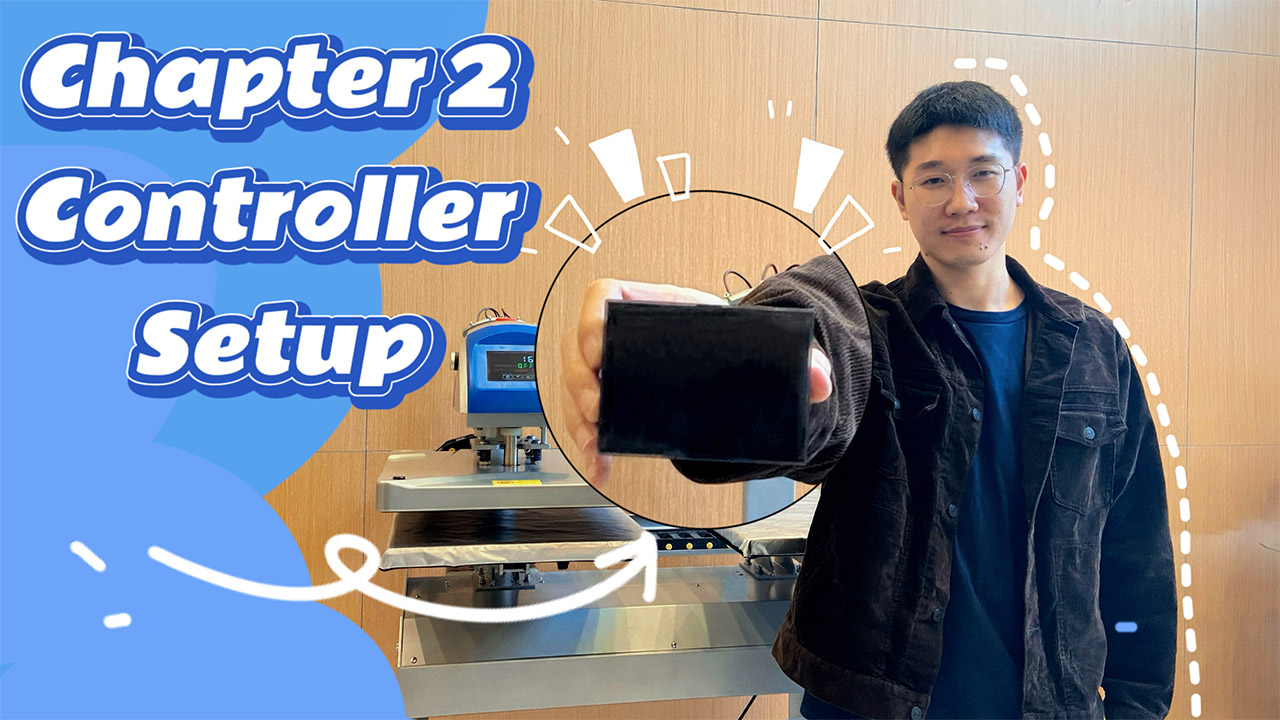
વિડિઓ 2. નિયંત્રણ પેનલ સેટઅપ
વિડિઓ 3. કામગીરી અને પરિચય
વિડિઓ 4. લેસર સંરેખણ સેટઅપ
વિડિઓ 5. ઝડપી લોઅર પ્લેટન્સ
વિડિઓ 6. ગાર્મેન્ટ્સ પ્રિન્ટિંગ (ટેક્સટાઇલ સબસ્ટ્રેટ્સ)
વિડિઓ 7. સિરામિક્સ પ્રિન્ટિંગ (હાર્ડ સબસ્ટ્રેટ્સ)
વિડિઓ 8. સંસ્કરણ 2023 પર પૂર્વાવલોકન
આ વિડિઓમાં, તમે શીખી શકશો કે કેવી રીતે સંપૂર્ણ ગરમી ટ્રાન્સફર પરિણામ મેળવવા માટે ઇચ્છિત તાપમાન, સમય અને દબાણ સાથે કંટ્રોલ પેનલ સેટ કરવું.
મલ્ટી-ટાઈમર પરિચય (પ્રો-મેક્સ પ્લસ વર્ઝન)
P-1: તાપમાન
P-2: ટાઈમર (અહીં સિંગલ, ડબલ અથવા ટ્રિપલ ટાઈમર સેટ કરવા માટે.)
પી-૩: સી/એફ રીડઆઉટ
P-4: મોટર પ્રેશર
પી-૫: ઓટો-ઓફ
P-6: મલ્ટી-ટાઈમર (અહીં મલ્ટી-ટાઈમર ડિસેબલ, સિંગલ સર્કલ અથવા ટ્વીન સર્કલ સેટ કરવા માટે)
ટિપ્પણી:
મલ્ટિ-ટાઈમર મહત્તમ 3 ટાઈમર (ટાઈમર 1 - પ્રી-પ્રેસ, ટાઈમર 2 - હીટ પ્રેસ, ટાઈમર 3 - રિઇનફોર્સ્ડ પ્રેસ) ને સપોર્ટ કરે છે, વપરાશકર્તા હીટ ટ્રાન્સફરની જરૂરિયાત પર આધાર રાખીને સિંગલ ટાઈમર, ડબલ ટાઈમર અથવા ટ્રિપલ ટાઈમર પસંદ કરે છે.
ઉપરાંત, વપરાશકર્તા સિંગલ પ્લેટન વર્ક અથવા ટ્વીન પ્લેટન વર્કના આધારે મલ્ટિ-ટાઈમર સર્કલ પસંદ કરી શકે છે.
P-6 ને 0 માં સેટ કરો, મલ્ટી-ટાઈમર અક્ષમ કરેલ છે.
P-6 ને 1 માં સેટ કરો, મલ્ટી-ટાઈમરને સિંગલ સર્કલમાં સેટ કરો.
P-6 ને 2 માં સેટ કરો, ટ્વીન સર્કલમાં મલ્ટી-ટાઇમર.
આજે હું આ વિડિઓ દ્વારા કંટ્રોલરના આપણા કાર્યોનો પરિચય કરાવીશ. આશા છે કે તમે લોકો મારી સાથે ફોલોઅપ કરી શકશો. ઠીક છે, પરંતુ બધી કામગીરી પહેલાં. હું તમને આનો પરિચય કરાવવા માંગુ છું, શું તમે જાણો છો કે આ શું છે? ઠીક છે, ખરેખર આ બોક્સનું નામ લિક્વિડ ક્રિસ્ટલ ડિસ્પ્લે છે, જેનું ટૂંકું નામ LCD કંટ્રોલર છે. આ કંટ્રોલર સાથે, આપણી પાસે તેની અંદર વિવિધ પ્રકારના ફંક્શન છે, જેમાં તાપમાન સેટિંગ, સમય સેટિંગ અને અન્યનો સમાવેશ થાય છે. ઠીક છે, આ એક્સેસરી UL પ્રમાણપત્ર સાથે લાયક છે. તે ખૂબ જ સારી ગુણવત્તાવાળી છે અને જેમ તમે અહીં જોઈ શકો છો કે બધી ડિઝાઇન વાયર કેબલ દ્વારા બનાવવામાં આવી છે, ગ્રાહકો માટે તેને ડિસએસેમ્બલ અથવા એસેમ્બલ કરવું ખૂબ જ અનુકૂળ છે. અને અમારા ટેકનિશિયનો માટે વેચાણ પછીની સેવા કરવી ખૂબ જ સરળ છે, તે ખૂબ જ સરસ લાગે છે.
તો આ ભાગ જાણ્યા પછી, હું તમને આ મશીન માટે અલગ અલગ મૂલ્યો કેવી રીતે સેટ કરવા તે વિશેના કાર્યો બતાવીશ. ઠીક છે, ચાલો કંટ્રોલર પર આવીએ, તમને અહીં વિવિધ પ્રકારના આઇકોન મળશે. PV નો અર્થ વર્તમાન મૂલ્ય છે, SV નો અર્થ સેટિંગ મૂલ્ય છે જે આપણને જોઈએ છે. અને તમને કંટ્રોલરની નીચે સેટિંગ બટન, ઘટાડો, વધારો અને સ્પષ્ટતા મળશે.
પહેલા મારે આ સેટિંગ બટન દબાવવાની જરૂર છે, આપણે પ્રક્રિયા 1 માં પ્રવેશી શકીએ છીએ. અહીં તમે તાપમાનના વિવિધ મૂલ્યો સેટ કરી શકો છો જેમ કે મહત્તમ 232 સેલ્સિયસ ડિગ્રી બરાબર 450 ફેરનહીટ ડિગ્રી. ઠીક છે, જેમ કે હમણાં, હું આ મશીનનું મૂલ્ય બદલવા માટે વધારો અથવા ઘટાડો દબાવી શકું છું, જેમ કે મેં તેને 50 સેલ્સિયસ ડિગ્રી પર સેટ કર્યું છે., aઅને હવે તે થઈ ગયું છે..
Tહું સેટને ફરીથી પ્રક્રિયા 2 માં દબાવું છું, અહીં આપણે અલગ અલગ સમય સેટ કરી શકીએ છીએ, આ ભાગનો મહત્તમ સમય 999 સેકન્ડ હશે. ઠીક છે, તો એ જ કામગીરીની જેમ મેં તેને 15 સેકન્ડ પર સેટ કર્યો છે.
ઠીક છે, આ ફરીથી દબાવો, તમને અહીં મળશે, આ C બતાવે છે, એટલે કે તાપમાનના એકમો, કારણ કે તમે યુનાઇટેડ સ્ટેટ્સ અથવા અન્ય અથવા સમાન દેશોના કેટલાક ગ્રાહકોને જાણો છો જે નિયમિતપણે ફેરનહીટનો ઉપયોગ કરે છે. પરંતુ બીજો ભાગ સેલ્સિયસ ડિગ્રેડનો નિયમિત ઉપયોગ કરે છે. તો આપણે અહીં તાપમાનનો એકમ બદલી શકીએ છીએ, આ રીતે ફરીથી સેટ દબાવો.
આપણે પ્રક્રિયા 4 માં પ્રવેશી શકીએ છીએ, આ આ મશીનનો સૌથી મહત્વપૂર્ણ ભાગ છે, આપણે આ ભાગ દ્વારા દબાણ ગોઠવી શકીએ છીએ, મહત્તમ 32 હશે અને જો ગ્રાહકને લાગે કે દબાણ પૂરતું નથી તો મહત્તમ 32 ગોઠવી શકાય છે, આપણે દબાણ મોટું કરવાની પ્રક્રિયામાં પ્રવેશી શકીએ છીએ, આ રસ્તો છે. આ એક રસ્તો છે, આપણી પાસે બીજી રીત છે જેનો હું તમને પછીથી હંમેશા પરિચય કરાવીશ. પ્રક્રિયા 4 ના વિવિધ મૂલ્ય સાથે, આપણે આ મશીન પર અલગ દબાણ રાખી શકીએ છીએ. કારણ કે તમે જાણો છો કે દબાણ સીધી છાપવા યોગ્ય જાડાઈને પ્રભાવિત કરી શકે છે, આ મશીનની મહત્તમ જાડાઈ 5 સેન્ટિમીટર હોઈ શકે છે. ઠીક છે, મને લાગે છે કે તે ગ્રાહકો માટે ખાસ કરીને ટી-શર્ટ બનાવનારા માટે ખૂબ પહોળું છે. તેથી તમે 3.5 સેન્ટિમીટર કરતા ઓછા જાડા ઉત્પાદનો પણ બનાવી શકો છો.
મને લાગે છે કે ઠીક છે, આને ફરીથી દબાવો, આપણે પ્રક્રિયા 5 માં પ્રવેશી શકીએ છીએ, આનો અર્થ એ છે કે જો હું આ મશીન ચલાવતો નથી, તો સ્ટેન્ડ-બાય મોડ. આપણને પાંચ મિનિટની જરૂર છે, આ મિનિટના એકમો, ઠીક છે, તેથી આપણે તેને 5 મિનિટ પર સેટ કરીએ છીએ. જો હું આ મશીન ચલાવતો નથી, તો આપણે 5 મિનિટની અંદર. તેથી તે પછી, આ મશીન આપમેળે સ્લીપ મોડમાં પ્રવેશ કરશે, જેથી તે અમારા ગ્રાહકો માટે વધુ ઊર્જા બચાવી શકે અને તે ખૂબ જ પર્યાવરણને અનુકૂળ છે. કોઈપણ રીતે, જો અમારા ગ્રાહકો આ મશીન સાથે અંદર ન રહી શકે તો તે ખૂબ જ અનુકૂળ છે. અને જો તમે આ મશીનને સક્રિય કરવા માંગતા હો, તો જો તમે સ્લીપ મોડમાં પ્રવેશ કરો છો, તો તમારે ફક્ત કોઈપણ બટન દબાવવાની જરૂર છે.
ઠીક છે, અને ફરીથી સેટ દબાવો, આપણે આ ભાગમાં પ્રક્રિયા 6 દાખલ કરી શકીએ છીએ. પ્રક્રિયા છ, આ પણ આપણા કંટ્રોલરનો બીજો ખૂબ જ મહત્વપૂર્ણ ફાયદો છે, કારણ કે તમે અહીં જોઈ શકો છો, આપણે 0 થી 1 અને 2 સુધીના મૂલ્યો સેટ કરી શકીએ છીએ. આ ફક્ત ત્રણ વિકલ્પો છે, આ ત્રણ વિકલ્પો સાથે, તમારી પાસે પ્રીહિટીંગ અને હીટ ટ્રાન્સફર અને રિઇન્ફોર્સ પ્રેસ સહિત વિવિધ પ્રકારના કાર્ય હોઈ શકે છે. આ ત્રણ ટાઈમર છે જેને આપણે કહીએ છીએ. ઠીક છે, આગામી વિડિઓમાં, હું તમને આ મશીન કેવી રીતે ચલાવવું તે બતાવીશ. આશા છે કે આ વિડિઓ અમારા કંટ્રોલરના કાર્યોને સારી રીતે સમજાવી શકશે. આશા છે કે તમે અમારી રીતોને અનુસરી શકશો અને અમારી ચેનલને સબ્સ્ક્રાઇબ કરી શકશો, અને આ મશીનના આગામી કાર્યો જોઈ શકશો.
00:00 - શુભેચ્છા
00:20 - કંટ્રોલ પેનલ
01:20 - કંટ્રોલ પેનલ સેટિંગ
06:35 - આગામી પ્રકરણનું પૂર્વાવલોકન
અહીં પ્રોડક્ટની લિંક છે, તેને હમણાં જ ઘરે લઈ જાઓ!
મિત્રો બનાવો
ફેસબુક:https://www.facebook.com/xheatpress/
Email: sales@xheatpress.com
WeChat/WhatsApp: 86-15060880319
#હીટપ્રેસ #હીટપ્રેસમશીન #હીટપ્રેસપ્રિન્ટિંગ #ટીશર્ટપ્રિન્ટિંગ #ટીશર્ટબિઝનેસ #ટીશર્ટડિઝાઇન #સબ્લિમેશનપ્રિન્ટિંગ #સબ્લિમેશન #ગાર્મેન્ટપ્રિન્ટિંગ #હીટટ્રાન્સફરમશીન
પોસ્ટ સમય: નવેમ્બર-૩૦-૨૦૨૨
 86-15060880319
 sales@xheatpress.com